AI Sites 使用教程:AI 对话修改页面与 WordPress 后台更新内容
AI Sites 网站交付后,页面修改有两条路径:用 AI 对话调整页面设计,在 WordPress 后台更新内容。本文说明两者的分工、操作步骤与修改前后的检查。
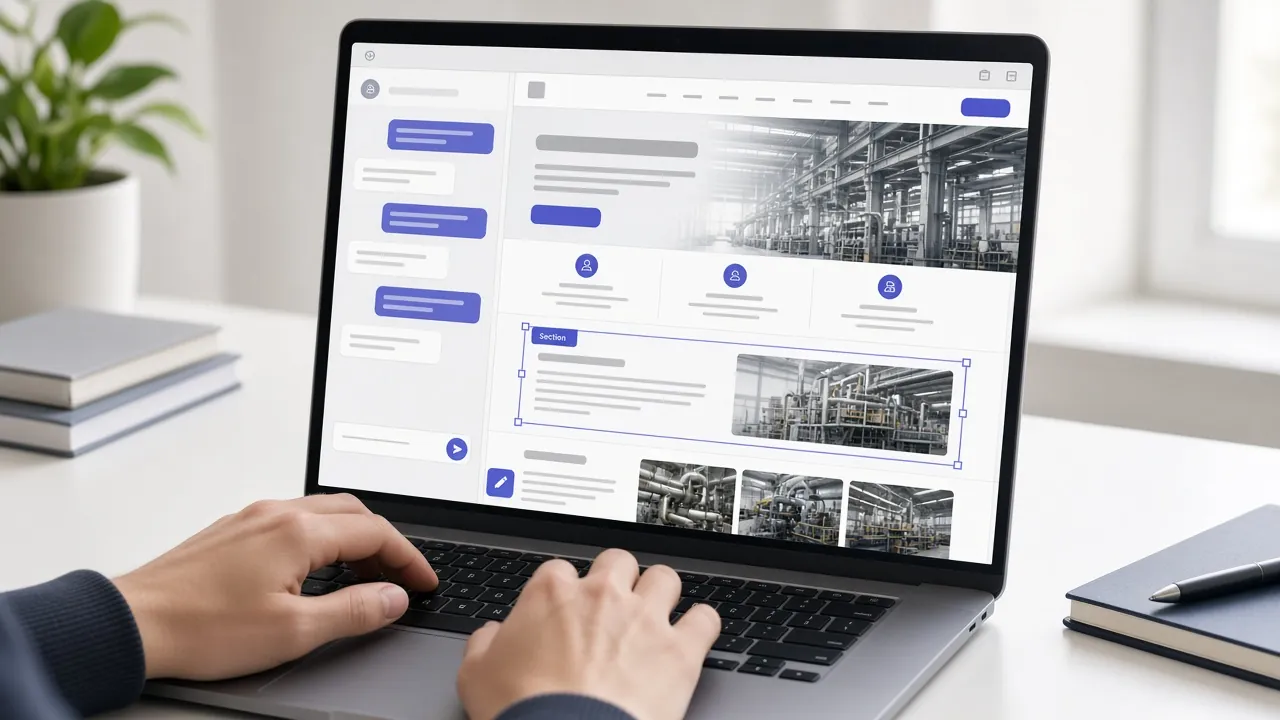
使用 AI Sites 搭建的网站基于 WordPress。网站交付后,企业可以通过两种方式继续修改网站:AI 对话编辑,以及 WordPress 后台管理。很多用户刚开始时不确定某个修改该用哪种方式。本文说明两者的分工,并给出常见修改的操作步骤。具体可用的功能和权限以所选方案和交付约定为准。
两种修改方式的分工
| 方式 | 适合的修改 | 示例 |
|---|---|---|
| AI 对话编辑 | 页面设计类修改 | 改文案、换配色、调整按钮与区块 |
| WordPress 后台 | 内容管理类修改 | 产品、文章、页面内容,媒体库与图片 ALT,已配置的 SEO 设置 |
简单来说:想改“页面看起来怎样”,用 AI 对话编辑;想改“页面里有什么内容”,用 WordPress 后台。涉及服务器、核心插件配置或复杂代码的修改,请联系技术服务团队。
用 AI 对话编辑修改页面
操作步骤
- 打开需要修改的页面。
- 用自然语言描述修改要求,尽量具体,例如“把首页第一屏的按钮文字改为 Get a Quote,按钮颜色改为品牌深蓝色”。
- 查看修改后的页面效果。
- 如不满意,继续用对话补充调整,直到符合预期。
- 确认后保存修改,并在桌面端和手机端分别检查。
写好修改指令的技巧
- 指明位置:说清楚是哪个页面、哪个区块。
- 一次一个要求:多个修改分开提出,便于逐项确认。
- 给出参照:例如“与产品页的按钮样式保持一致”。
- 说明目的:例如“让询盘按钮更明显”,便于得到合适的调整。
在 WordPress 后台更新内容
修改页面文字和图片
- 登录 WordPress 后台,进入“页面”,找到需要修改的页面。
- 在区块编辑器中修改文字或替换图片。
- 先保存草稿并预览,确认无误后点击更新。
- 如需回退,可以在修订记录中查看历史版本。
新增或更新产品
- 进入产品管理,新增产品或打开已有产品。
- 填写型号、材质、规格等参数字段,上传产品图片并选择产品分类。
- 预览产品页,检查参数表格和图片显示。
- 发布或更新。新增产品无需修改代码。
管理图片与 ALT
在媒体库上传产品和工厂图片时,填写替代文本(ALT)、标题与说明。ALT 应简要描述图片内容,例如产品名称和角度,不要只写文件名。
修改 SEO 标题和描述
在页面或产品的编辑界面,通过站点已配置的 SEO 工具修改 SEO 标题、Meta 描述和 URL 别名,并查看搜索结果预览。可编辑项以站点实际配置为准。写法可以参考《外贸网站的 SEO 标题与 Meta 描述怎么写》。
修改前后的检查清单
- 修改前:确认要改的页面和区块,必要时记录原内容。
- 修改中:先草稿、后预览,一次只改一处。
- 修改后:在桌面端和手机端各检查一次。
- 涉及询盘表单的页面:提交一次测试信息,确认能正常收到。
- 在团队维护记录中写下修改日期、页面和内容。
常见问题
AI 生成的内容可以直接用吗?
AI 生成的是可修改的起点。产品参数、认证、企业信息等内容,请由熟悉业务的同事核对后再发布。
多语言内容在哪里管理?
多语言在 WordPress 后台管理,可选用免费多语言插件,付费版本插件费用另计。具体配置以交付约定为准。
修改出错怎么办?
页面内容可以通过修订记录回看和恢复;无法自行处理的问题,请联系技术服务团队。
小结
记住一个简单原则:设计类修改用 AI 对话,内容类修改用 WordPress 后台,复杂技术问题交给技术团队。配合《外贸网站交付之后:WordPress 后台日常维护清单》,就能让网站持续保持最新状态。需要了解方案与报价,请联系获取方案。
相关文章
外贸 B2B 产品页怎么写:一份可直接对照的内容清单
产品页是海外采购人员判断供应商的关键页面。本文按页面区块拆解 B2B 产品页应包含的内容,并附一份上线前自查清单。
约 4 分钟阅读AI Sites
外贸网站交付之后:WordPress 后台日常维护清单
网站上线后,内容长期不更新是常见问题。本文按每周、每月、每季度整理外贸企业在 WordPress 后台可以自己完成的维护事项,以及需要技术团队配合的边界。
约 3 分钟阅读AI Sites
MaxGrowth Chat 使用教程:用 AI 会话摘要(Beta)交接与跟进询盘
会话交接时,接手的同事需要快速了解客户需求。本文介绍 MaxGrowth Chat 中 AI 会话摘要(Beta)的使用场景、操作流程、核对要点与使用边界。
约 3 分钟阅读Chat